CBZ / CBR 转 PDF:三种方法与批量处理
转成 PDF 通常是为了在别人的设备上看、或者归档给不支持 CBZ 的软件。方法有三种,代价各不相同,先想清楚为什么转而不要直接开转。
先说结论:大多数情况下你不需要做 CBZ 转 PDF。CBZ 本身就是为漫画设计的容器,体积更小、翻页更快;真正值得转的只有三种场景——目标设备只装得动 PDF 阅读器、要发给只用 PDF 的人、或者要长期归档。下面把该转与不该转讲清楚,再给两条可复现的转换路径。
转换之前先想清楚两件事
- 体积会变大。CBZ 内部的 JPEG 已经压缩过,重新封装成 PDF 通常会增加 10%-40%;如果转换工具重新编码图片,膨胀会更明显。
- 画质不会变好。转换只能保留或损失信息,不可能凭空提升清晰度。指望"转成 PDF 看得更清楚"是不成立的。
方法一:用阅读器打印为 PDF
最不需要装新工具的办法。用任意能打开 CBZ / CBR 的阅读器逐页显示,走系统打印功能输出成 PDF 文件。
- 用阅读器打开漫画,选择双页或单页模式,确认页面比例正常。
- 调出打印对话框,目标打印机选择「另存为 PDF」或系统的 PDF 输出选项。
- 在页面设置里把边距设为无、缩放设为适应页面,避免白边和裁切。
- 导出后检查首尾几页,确认没有丢页、没有把跨页图切成两半。
优点是门槛最低,缺点是一本一本做,几十本就会放弃。另外走打印链路通常会对图片重新采样,画质有损。
方法二:Calibre 图形界面转换
Calibre 是电子书管理工具,能识别 CBZ 并输出 PDF。导入漫画后选择「转换书籍」,输出格式选 PDF 即可。
它的好处是有成体系的选项——可以设置页面尺寸、边距、是否按比例缩放,转换前还能预览。适合对排版有要求、又不想碰命令行的用户。缺点同样是效率:图形界面适合零星几本,不适合批量。
方法三:命令行批量(推荐给量大的人)
思路很简单:把压缩包解开取出图片,再把图片按顺序直接封装成 PDF,不做重新编码。有个常用工具 img2pdf 专门做这件事,默认就是无损封装。
# 单本:解压后把图片封装成 PDF
mkdir tmp && cd tmp
unzip ../漫画名.cbz
img2pdf *.jpg -o "../漫画名.pdf"
批量处理时套一层循环,遍历目录下所有 CBZ 文件即可。这个方案的优势是全自动、无损、速度快;代价是需要一点命令行基础,而且要注意文件名排序——如果图片是 1.jpg、10.jpg、2.jpg,生成的 PDF 页序会乱,转换前先确认或统一重命名。
三种方法对比
| 方法 | 画质 | 批量能力 | 上手难度 | 适合场景 |
|---|---|---|---|---|
| 阅读器打印为 PDF | 有损 | 一次一本 | 最低 | 临时转一两本 |
| Calibre 图形界面 | 可设,多为有损 | 一次一本 | 低 | 对排版有要求 |
| 命令行批量封装 | 无损 | 可全目录 | 中 | 几十本以上、归档 |
几个常踩的坑
- 页序错乱:根源几乎都在文件名排序,与转换工具无关。把
1.jpg改成001.jpg再转。 - 跨页被切断:双页图转成单页 PDF 会被裁成两半,转换前先确认阅读模式是单页。
- 白边过多:页面尺寸套用了标准纸张。改成与图片同比例输出。
- 体积离奇变大:工具对图片重新编码了。优先选无损封装的方式。
转完之后一定要检查这三件事
- 首尾页有没有丢:翻到 PDF 的第一页和最后一页,确认封面与版权页都在。转换工具处理异常图片时可能静默跳过某一页,只检查中间部分很容易漏掉。
- 跨页大图有没有被切断:找一处原本是双页展开的画面,看是否被裁成两半或者缩成一条。这是转换时最常出现的排版事故。
- 体积是不是离谱:如果转出来的 PDF 比原 CBZ 大了一倍以上,说明工具重新编码了图片。回头换用无损封装的方案,画质和体积都会更好。
另外提醒一句:转换是一次有损操作,原始 CBZ 不要删。PDF 只用来应付临时场景,长期保存仍然以原始包为准。
常见问题
转成 PDF 画质会变差吗?
取决于方法。原样嵌入不损失画质,只是重新封装;打印与部分图形界面转换会重新编码,可能既降画质又增体积。
能批量转几百本吗?
命令行方案最适合批量,遍历目录逐本转换即可。图形界面通常一次一本,量大时不现实。
转成 PDF 还能转回 CBZ 吗?
能,但要多一道有损环节。只是设备间流转的话,保留原始 CBZ 更划算。
相关阅读
还不清楚 CBZ 是什么,先看CBZ 文件怎么打开;想弄明白 CBZ、CBR、CB7、CBT 各自的关系,看漫画格式科普。如果转换的目的只是"在手机上看",其实用无头服务器把库共享出去更省事,不用转任何格式。
相关阅读:漫画格式的区别与互转
参考资料
把漫画库整理起来
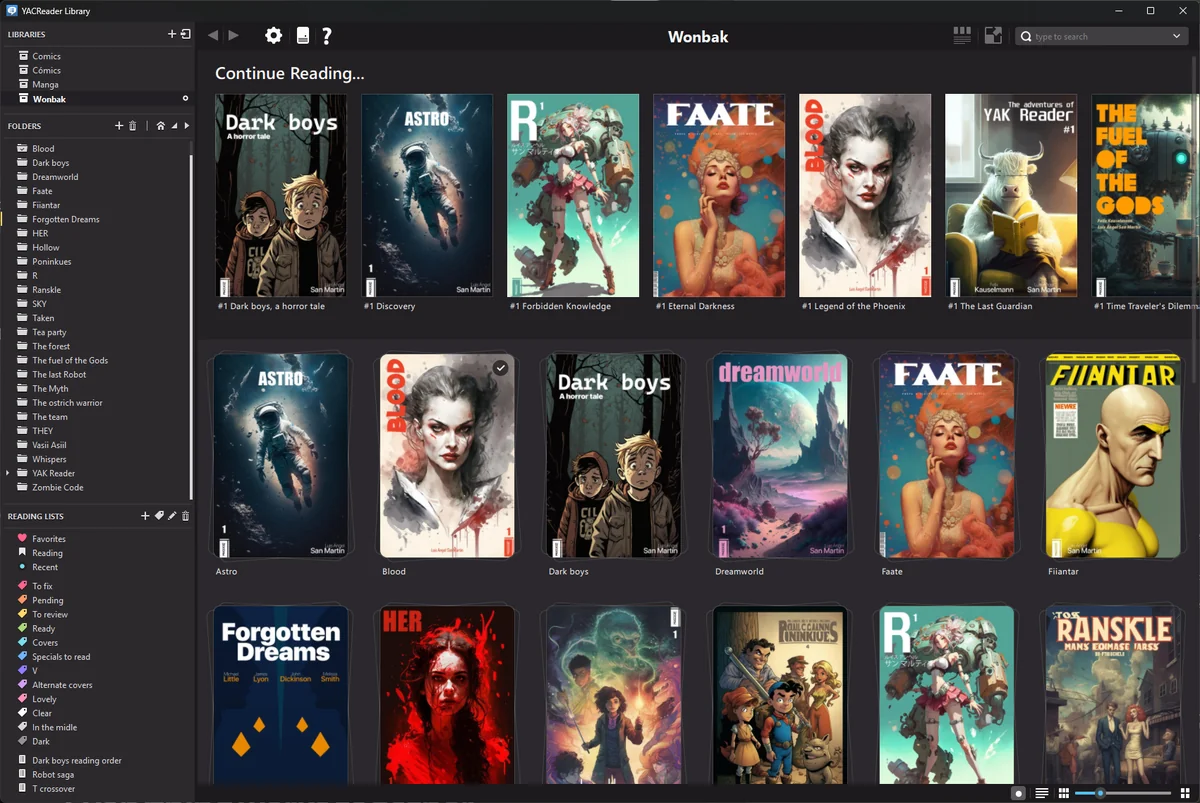
YACReader 开源免费,支持 Windows、macOS 与 Linux。三分钟导入现有漫画文件夹,立刻拥有属于自己的封面墙。