用 NAS 搭建家庭漫画库:无头服务器部署教程
把漫画放在一台常开的机器上,手机、平板、另一台电脑都能读同一座库——这件事不需要云盘,一个无头服务端就能做到。
先说结论:用 NAS 跑漫画库,比网盘同步省事得多。很多人卡在这一步:漫画都存在台式机的文件夹里,想躺在沙发上用平板接着读,于是开始考虑网盘同步。但网盘同步的代价是双份存储、上传等待和版本冲突——你真正需要的只是一个能读取同一份文件的入口。
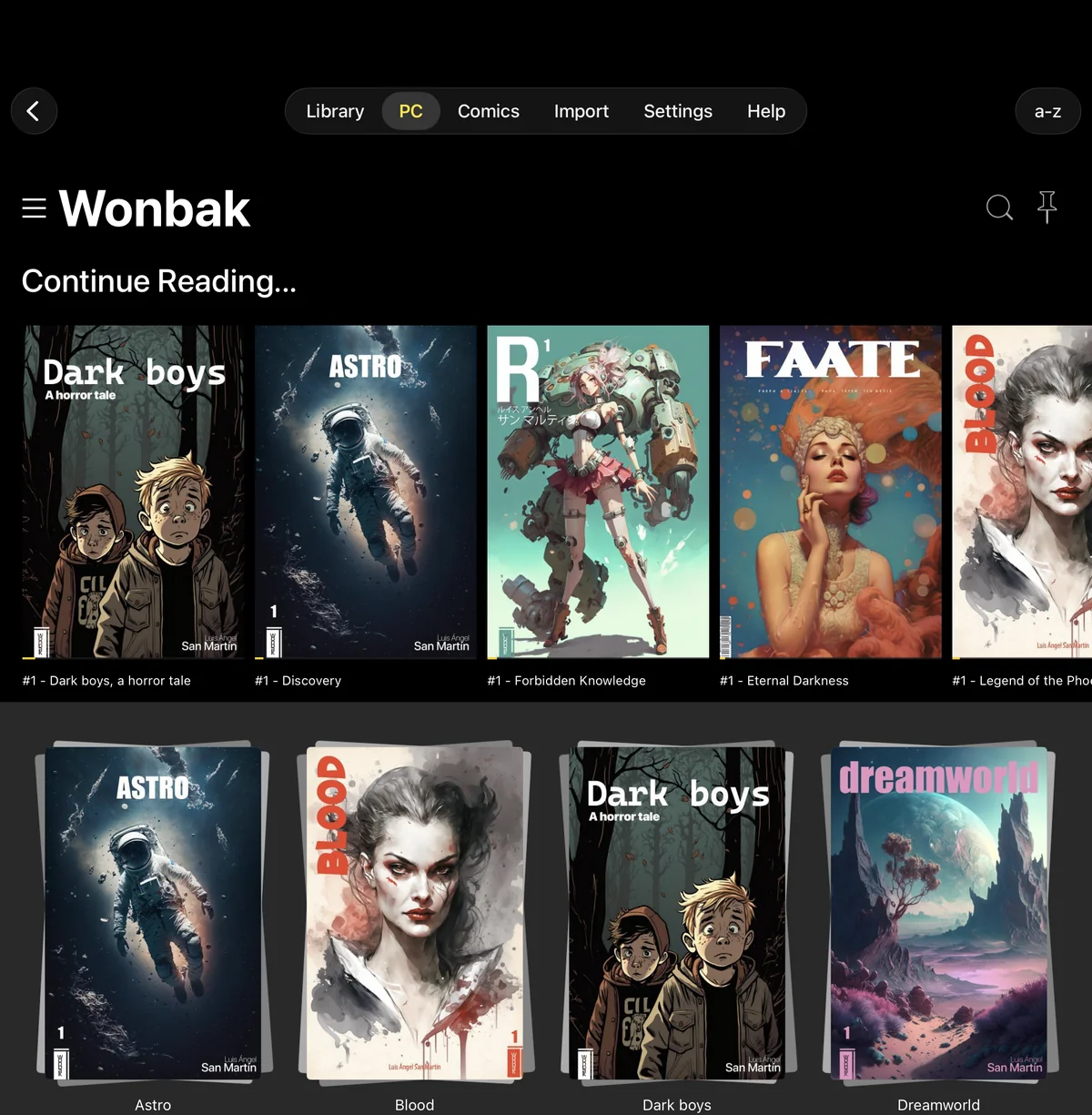
为什么是"无头服务器"
YACReader 由三个组件构成:阅读器、漫画库管理(YACReaderLibrary)和无头服务器(YACReaderLibraryServer)。前两个是带界面的桌面程序,第三个没有界面,它只做一件事:把桌面端建好的漫画库通过 HTTP 提供出去,让浏览器和移动客户端能访问。
这种设计的好处是它可以跑在没有任何图形环境的机器上——NAS、Linux 服务器、树莓派都行,占用极低。
开始之前,先确认三件事
- 漫画库已经建好。服务端读取的是桌面端创建的库,所以先在 YACReaderLibrary 里把目录导入、等封面墙生成,再进入下一步。
- 机器常开且在同一局域网。服务器要随时能被访问,笔记本合盖休眠就失去意义了。
- 拿到服务端的构建。从 GitHub Releases 获取对应平台的命令行构建;如果 NAS 系统不在支持列表内,需要借助社区提供的容器方案,具体以官方发布页的说明为准。
三步部署
第一步:在漫画所在的机器上运行服务端
把服务端程序放到漫画库所在机器上运行,并让它加载你已经建好的库。因为它和漫画文件在同一台机器,读取走本地路径,不需要额外配置共享。
第二步:浏览器访问网页阅读器
服务端启动后会在终端打印监听地址与端口,默认端口为 8080(可在配置中修改)。以终端输出为准,之后在同一局域网的任意设备上打开浏览器,访问:
http://服务器地址:8080/webui看到封面墙就说明通了。网页阅读器支持在线翻阅,不需要在设备上装任何东西。
第三步:连接移动客户端
在 iOS 或 Android 的 YACReader 客户端中填入服务器地址,即可浏览整座漫画库并阅读。阅读进度会同步回桌面端——在平板看到第 40 页,回到电脑打开就是第 40 页。
部署之后值得做的优化
- 固定 IP 或主机名:给服务器分配固定的局域网地址,避免每次重启后地址变化导致客户端连不上。
- 大目录首次扫描要有耐心:库越大,首次索引越慢,之后是增量更新。
- 封面墙的缩略图依赖桌面端:如果某本漫画在桌面端看不到封面,网页端同样看不到,回桌面端补一下自定义封面即可。
- 定期备份库数据:库本身的标签与进度比漫画文件更值得保护。
三种多设备方案的对比
| 方案 | 存储占用 | 进度同步 | 维护成本 | 适合场景 |
|---|---|---|---|---|
| 拷文件到每台设备 | 成倍增加 | 手动 | 低 | 只看一两本、临时出差 |
| 网盘同步目录 | 双份以上 | 依赖客户端 | 中 | 文件不多、跨网络访问 |
| 无头服务器 + 客户端 | 只存一份 | 自动 | 一次性部署 | 收藏量大、常在家读 |
连不上?按这个顺序查
- 服务端在跑吗:回到那台机器上确认进程还活着。重启后没设置开机自启的话,服务端不会自己起来,这也是"昨天还能用今天连不上"最常见的原因。
- 地址对不对:端口默认为 8080,若配置文件改过,客户端也要跟着改;网页阅读器地址需带
/webui路径。终端启动日志会打印完整地址,照抄最省事。 - 是不是同一网段:手机连的是 4G 或者访客 Wi-Fi,就和服务器不在一个局域网里,自然访问不到。先切回主 Wi-Fi 测一次。
- 被防火墙拦了吗:部分系统默认阻止未登记的程序监听端口,需要在防火墙规则里放行。
- IP 变了没:路由器重启后 DHCP 可能重新分配地址。给服务器绑定固定 IP 能一劳永逸。
常见问题
必须用 NAS 吗?
不一定,任何常开的机器都行,包括旧笔记本、迷你主机、树莓派。NAS 的优势只是本来就 24 小时开机、存储集中。
外网能访问吗?
技术上可以,但不建议直接暴露端口。默认配置面向可信局域网,远程访问优先用 VPN 或带访问控制的反向代理。
服务器上要装桌面版吗?
不需要。服务端是独立的无头程序,只通过 HTTP 提供漫画库,可运行在没有图形环境的系统上。
下一步
客户端的连接与阅读细节见使用指南的服务器章节;移动端的具体用法见手机和平板怎么看电脑里的漫画。还没有建库的,先从整理上万册漫画开始。
参考资料
把漫画库整理起来
YACReader 开源免费,支持 Windows、macOS 与 Linux。三分钟导入现有漫画文件夹,立刻拥有属于自己的封面墙。